
「スマホを買ったけれど、実は操作方法がよくわからない」「なんとなく使っているけれど、正しい名前やコツを知りたい」という方は多いのではないでしょうか。
今回は、スマートフォンの各ボタンの役割から、基本の指操作まで、これだけは押さえておきたいポイントを分かりやすく解説します!
本体にあるボタンとパーツの役割を知ろう
まずは、スマホの側面などにある物理ボタンやパーツを確認しましょう。
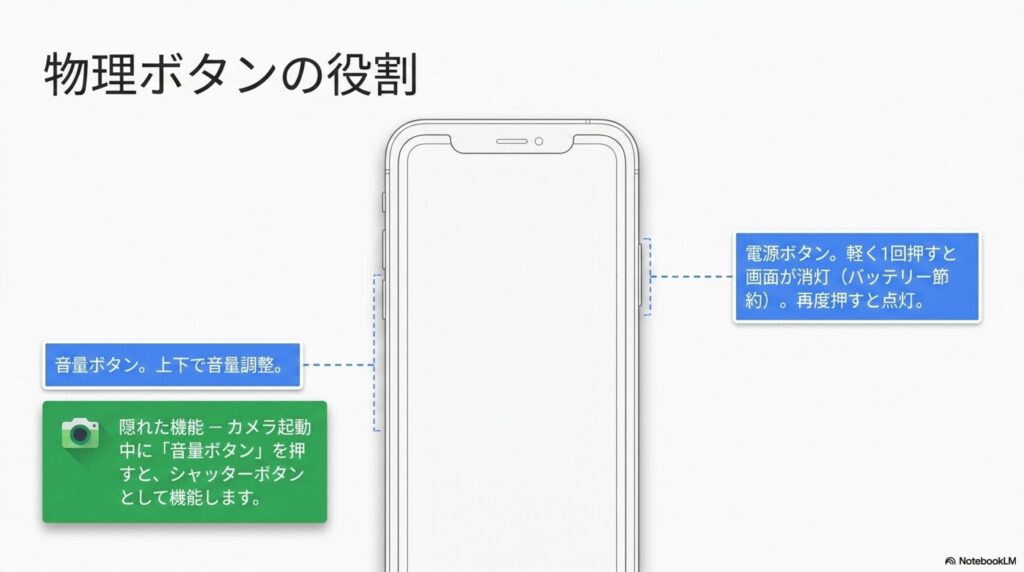
電源ボタン(サイドボタン)
- 電源ボタンを軽く1回押すと画面が暗くなり、もう一度押すと画面がつきます。
- 使わない時は画面を暗くしておくと、バッテリーの節約になります。
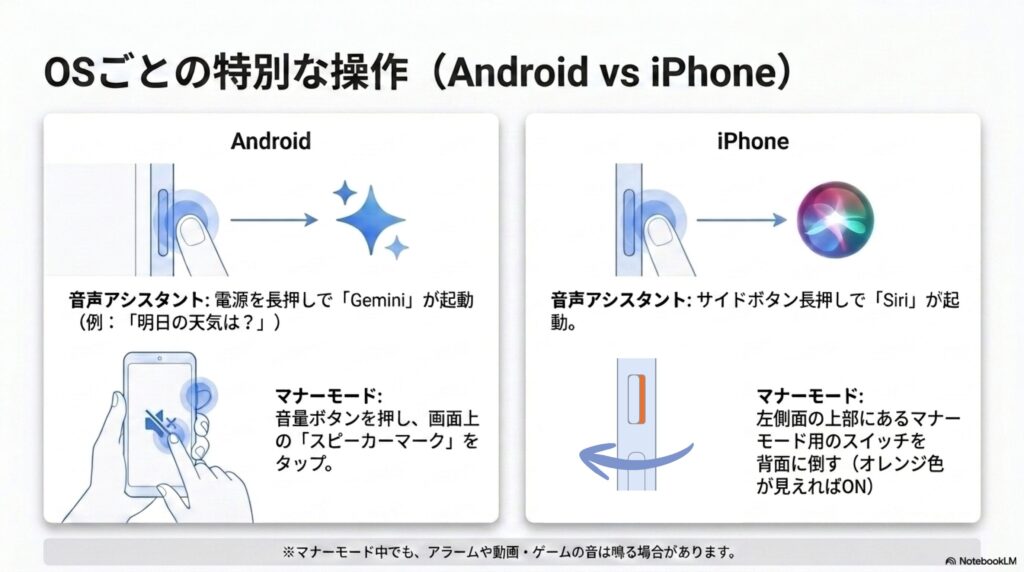
- また、長押しすると音声アシスタント(iPhoneは「Siri」、Androidは「ジェミニ」など)が起動し、天気の確認などを相談できます。
音量ボタンとマナーモード
音量ボタンは音の調節だけでなく、カメラ使用時にシャッターボタンとして使える機種もあります。
- Android: 音量ボタンからスピーカーマークをタップしてマナーモードを切り替えます。
- iPhone: 側面左上のスイッチを背面側に倒し、オレンジ色が見えるとマナーモードになります。 ※マナーモード中でも、アラームや動画の音は鳴ることがあるので注意しましょう。
スピーカー・マイク・レンズ
- スピーカー: 本体の上下にあります。指で塞ぐと音が聞こえにくくなります。
- マイク: 下側だけでなく上側にもあります。動画撮影時に指で塞がないよう気をつけましょう。
- 内側レンズ: 自撮りをする際は、この小さな丸いレンズを見ながら撮ると、カメラ目線のいい写真が撮れます。
基本の指操作(タッチアクション)
画面をどう触るかによって、できる操作が変わります。
| 操作名 | やり方のコツ | 主な用途 |
|---|---|---|
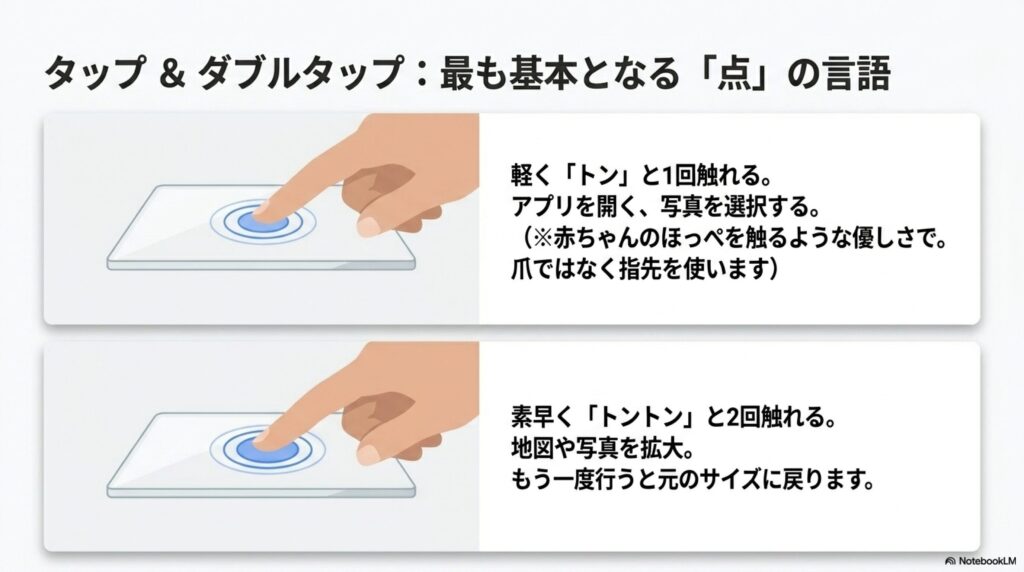
| タップ | 赤ちゃんのほっぺを触るように、指先でポンと1回触れる。 | アプリを開く、写真の選択 |
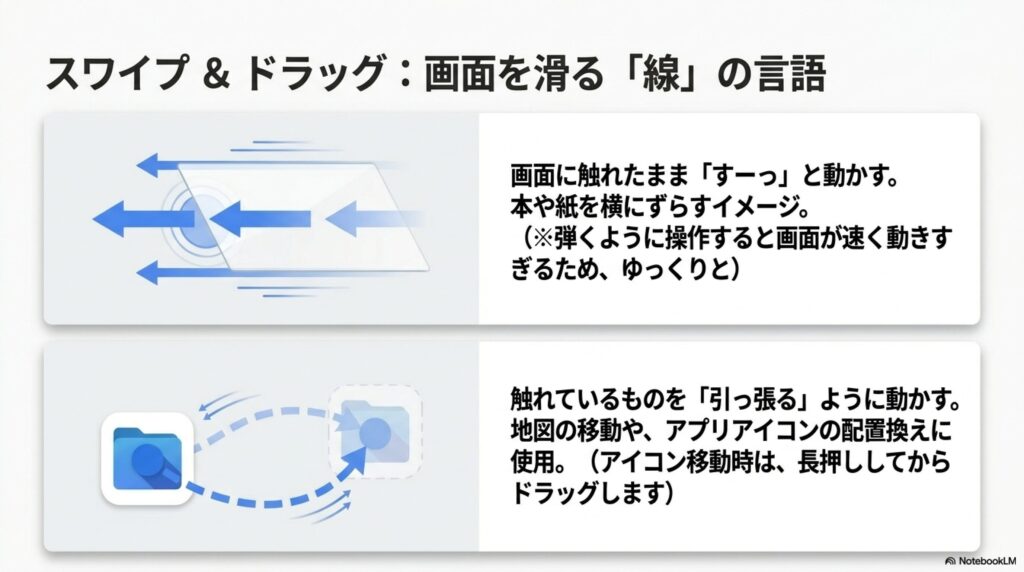
| スワイプ | 指を画面につけたまま、紙をずらすように「すーっ」と動かす。 | 画面をめくる、隠れた内容を見る |
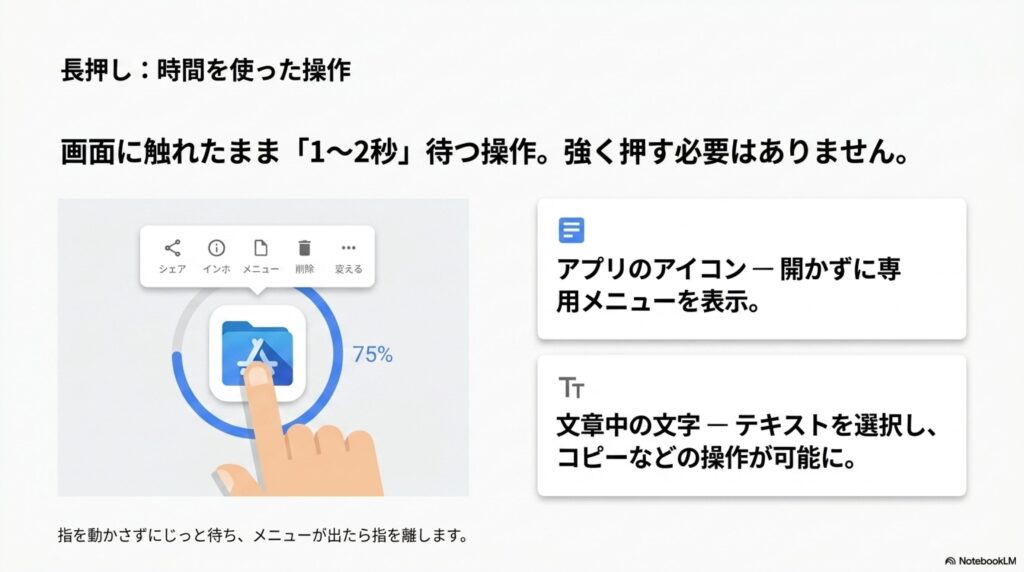
| 長押し | 強く押さず、指を動かさずに1〜2秒そのまま待つ。 | メニューの表示、文字の選択 |
| ドラッグ | 指をつけたまま、物を引っ張るように動かす。 | 地図の移動、アイコンの並べ替え |
| ダブルタップ | トントンと素早く2回叩く。 | 地図や写真の拡大・縮小 |
| ピンチ | 2本の指を広げたり(拡大)、閉じたり(縮小)する。 | 画面のズーム調整 |
基本操作を復習してみよう!
学んだ操作を組み合わせて練習してみましょう。
- 写真を1枚タップして表示する。
- ピンチで写真を大きく拡大する。
- 拡大した写真をドラッグで動かしてみる。
- ダブルタップで元の大きさに戻す。
- スワイプして次の写真を見る。
これがスムーズにできれば、スマホ操作の基本はマスターしたも同然です!
まとめ
スマホは「優しく、ゆっくり」操作するのがコツです。一度に全部覚えようとしなくても大丈夫。楽しみながら少しずつ慣れていきましょう!
YouTubeで確認してみよう
Youtubeのチャンネル登録の方法
今後も初心者の方に役に立つ情報を配信してきます。
動画が気に入っていただけたら、ぜひ高評価とチャンネル登録をお願いします。
↓ の犬のアイコンをクリックすると、YouTubeチャンネルが表示されます。
表示された画面で「チャンネル登録」というボタンをクリックすると登録できます。
表示された画面で「チャンネル登録」というボタンをクリックすると登録できます。

コメント