
LINEを毎日使っているのに、パスワードは覚えていない……ということはありませんか?
ふだんスマホでLINEを使っていると、パスワードを入れる場面はほとんどありません。でも、いざというときに必要になるのがパスワードです。
この記事では、LINEのパスワードが必要になる場面と、新しいパスワードへの変更のしかた、パスワードを作るときの注意点を解説します。
なぜパスワードが必要なの?
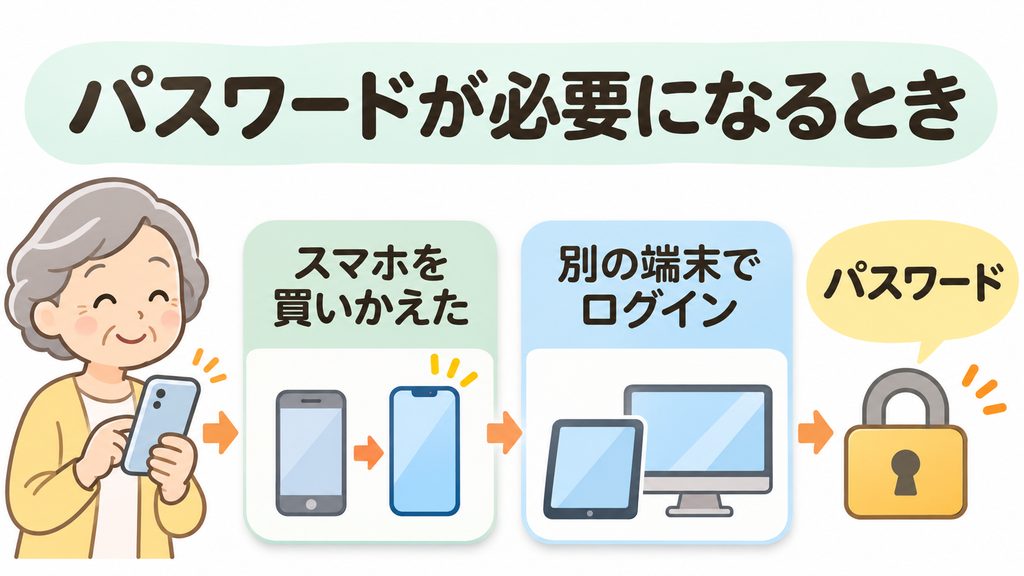
LINEのパスワードは、次のようなときに本人確認のために求められることがあります。
- スマホを買いかえて、新しいスマホにLINEを引き継ぐとき
- タブレットやパソコンなど、別の機器でLINEにログインするとき
そのときにパスワードがわからないと、LINEの引き継ぎやログインで困ってしまいます。
いざというときに慌てないためにも、今のうちにパスワードを確認し、わからない場合は新しいものに変更しておきましょう。
LINEのパスワードを変更してみよう
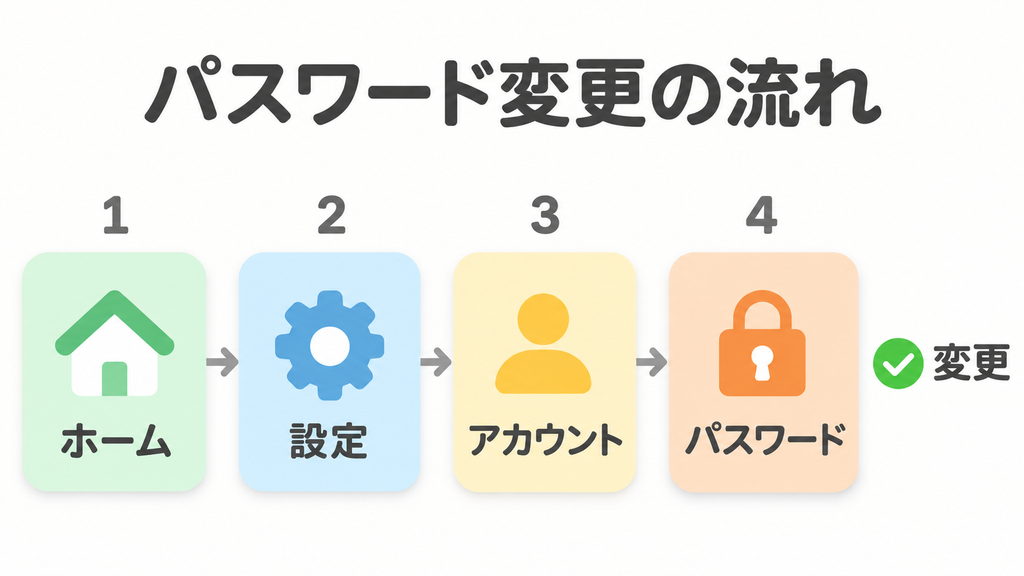
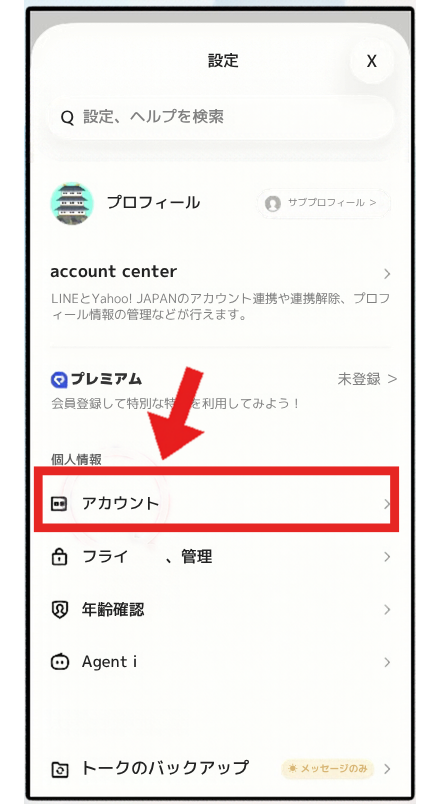
「ホーム」→「設定(歯車)」→「アカウント」→「パスワード」の順に進みます。
設定画面を開こう
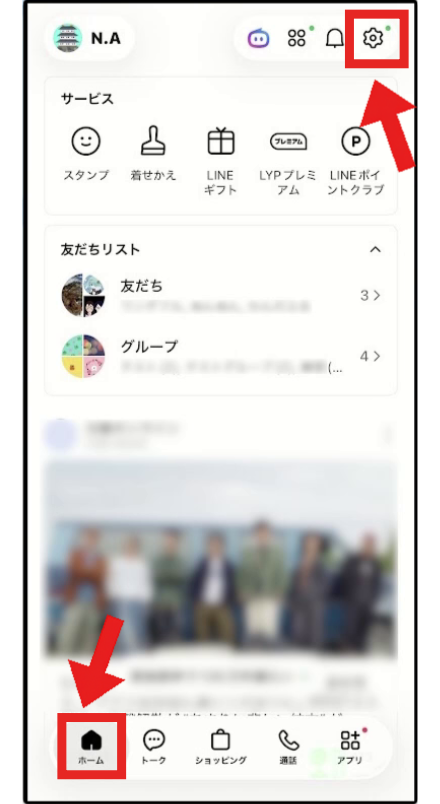
① LINEを起動し、画面左下の「ホーム」をタップ
② 画面右上の「歯車(設定)」のボタンをタップ
③ 「アカウント」をタップ
④ 「パスワード」をタップ
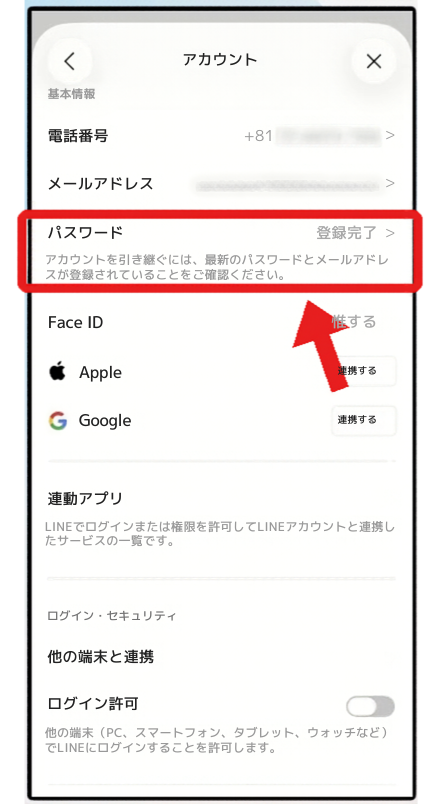
※ このとき「ロック解除」を求められた場合は、スマホ本体のパスコード(画面ロックの暗証番号)や、指紋・顔認証などで解除してください。
新しいパスワードを入れよう
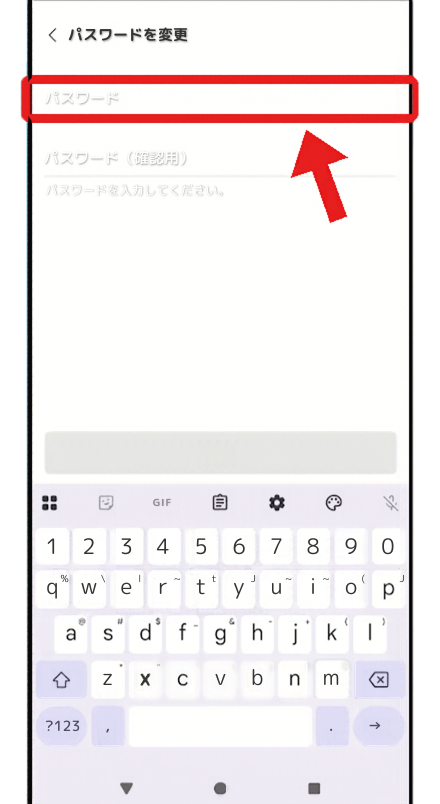
⑤ 上の欄に、新しいパスワードを入力
⑥ 下の「確認用」の欄にも、同じパスワードをもう一度入力
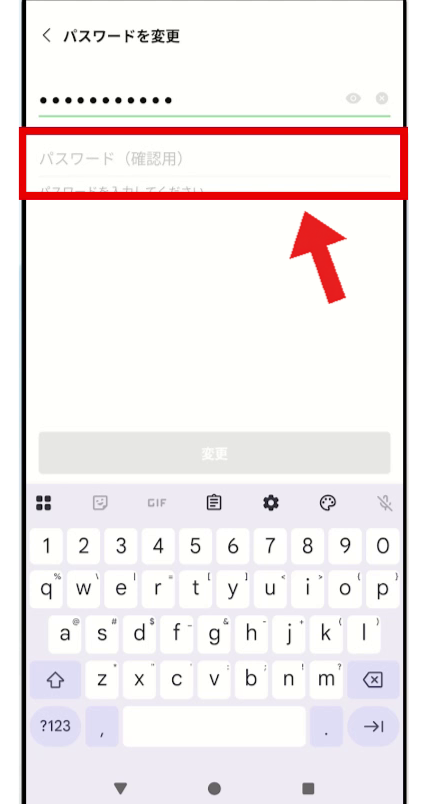
※ 入力した文字を確かめたいときは、欄の右にある「目のマーク」をタップすると表示されます。
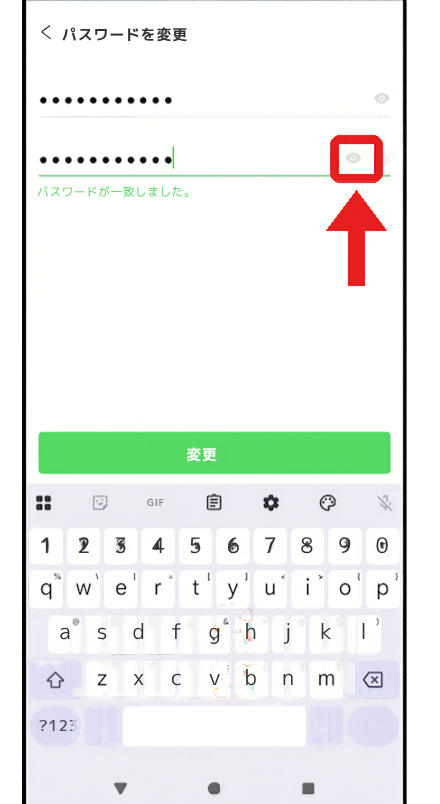
⑦ 最後に「変更」をタップすれば完了です
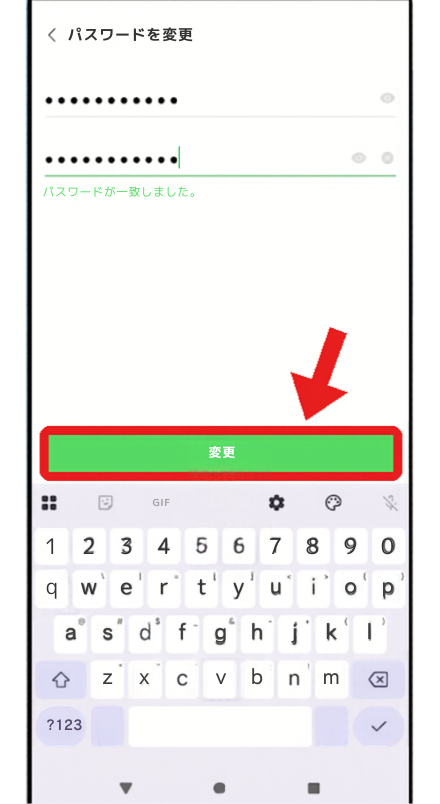
今のパスワードがわからなくても大丈夫!
「今のパスワードがわからないから、変更できないのでは?」と心配な方もいるかもしれません。
でも大丈夫です。LINEが使える状態であれば、今のパスワードを知らなくても、新しいパスワードに変更できます。
今のパスワードを調べる必要はありません。上の手順で、そのまま新しいパスワードを決めてしまいましょう。
新しいパスワードを作るときの注意
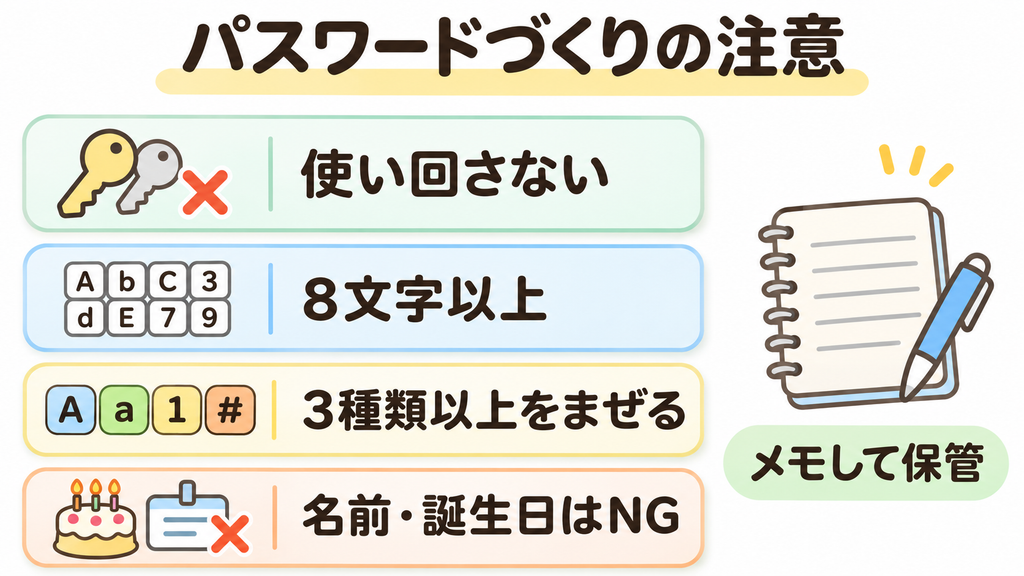
❶ ほかのサービスと同じパスワードは使わない
ほかのサービスで使っているパスワードの使い回しは、絶対にやめましょう。
❷ 8文字以上にする
❸ 3種類以上の文字をまぜる
アルファベットの大文字・小文字・数字・記号のうち、3種類以上を組み合わせます。
❹ 名前や誕生日など、意味のある言葉は使わない
自分や家族の名前、ニックネーム、誕生日、電話番号、住所、かんたんな数字の並びなどは避けましょう。
❺ 忘れないようにメモして、安全な場所に保管する
せっかく変更しても、忘れてしまっては困ります。パスワードを書きとめておく手帳(アカウント帳)などにメモし、安全な場所にしまっておきましょう。
いざというときに慌てないために
さて、今のパスワードがわからないとき、新しいパスワードに変更することはできるでしょうか?
答えは「できる」でしたね。LINEが使える今のうちなら、今のパスワードを知らなくても変更できます。
ポイントをおさらいしましょう。
- 変更のしかた:「ホーム」→右上の「歯車」→「アカウント」→「パスワード」→新しいパスワードを2回入力→「変更」
- 作るときは:使い回さない・8文字以上・3種類以上の文字をまぜる・名前や誕生日は使わない
- 変更したら:メモして、安全な場所に保管する
困ったときに慌てないように、今のうちにパスワードを確認しておきましょう。ぜひ、ご家族やお友だちにも教えてあげてくださいね。
YouTubeで確認してみよう
Youtubeのチャンネル登録の方法
今後も初心者の方に役に立つ情報を配信してきます。
動画が気に入っていただけたら、ぜひ高評価とチャンネル登録をお願いします。
表示された画面で「チャンネル登録」というボタンをクリックすると登録できます。

コメント